

商品の印刷について<ご利用ガイド抜粋>
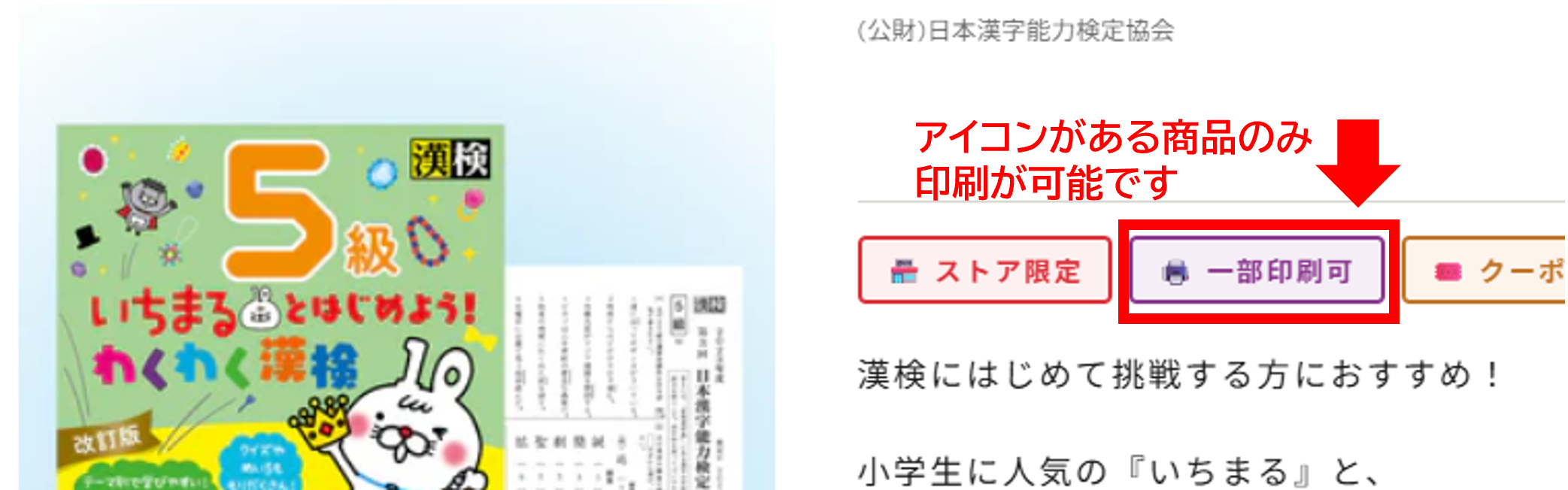
漢検協会公式オンラインストア(以下、公式オンラインストア)で購入した「印刷可」アイコンがある商品を印刷する時の流れです。
お知りになりたい項目を目次からお選びください。
TOP > ご利用ガイド_商品の印刷について
商品の印刷について
⚠️印刷できる商品とできない商品があります
●現在販売している商品のうち、印刷ができるのは「印刷可」または「一部印刷可」アイコンがある商品のみです。その他の商品は印刷できません。ご了承ください。
※「漢検ブックス」の印刷ボタンがグレー、または表示されていない場合は印刷ができない商品です。
商品の印刷手順(ご自宅のプリンターから印刷する場合)
①ご自宅のパソコンとプリンタを接続する。
②Windows版またはMac版の「漢検ブックス」アプリを開き、ツールバー上の印刷ボタンをクリックする。
⚠️印刷ボタンがグレー表示になっていてクリックできない場合、その商品は印刷ができない商品です。
商品の印刷手順(セブン-イレブン店舗のマルチコピー機から印刷する場合)
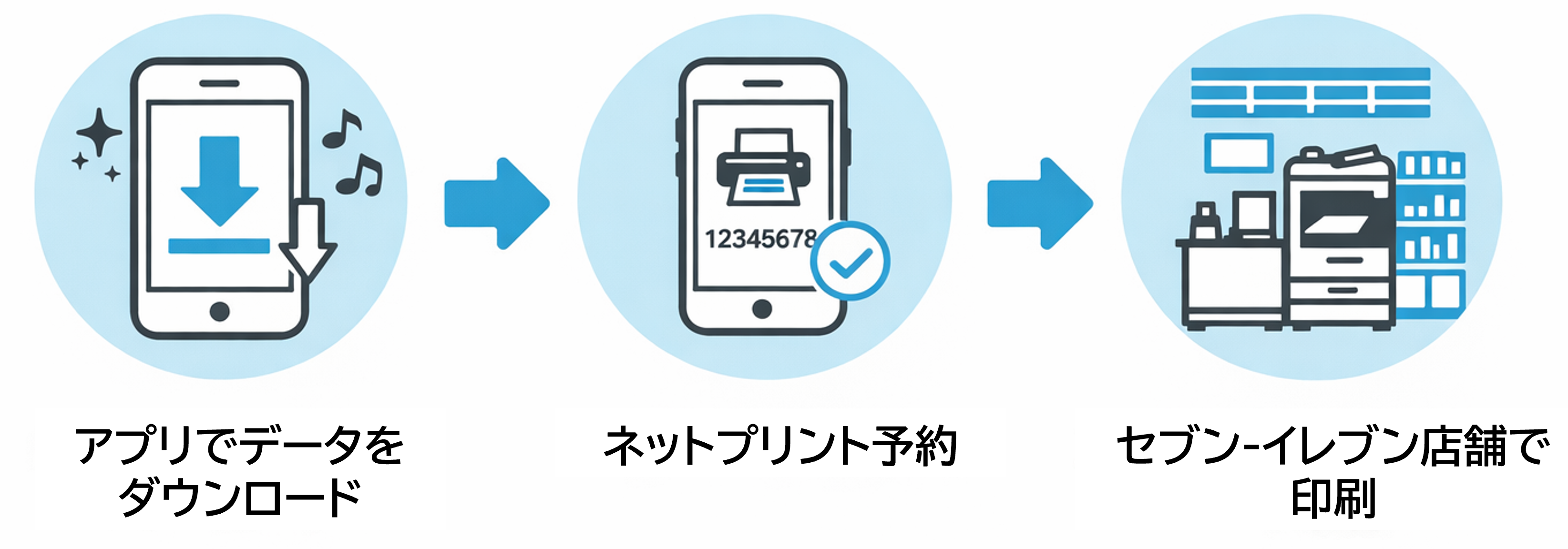
①お持ちのスマートフォンでiOS版またはAndroid版「漢検ブックス」アプリを開く。
⚠️スマートフォンでの印刷はアプリのバージョン「8.1.21」以降で対応しております。
以前のバージョンのアプリをお持ちの場合は、お手数ですが最新版のアプリへのアップデートをお願いいたします。
②WEB書庫を開き、印刷したい商品をタップしてダウンロードする。
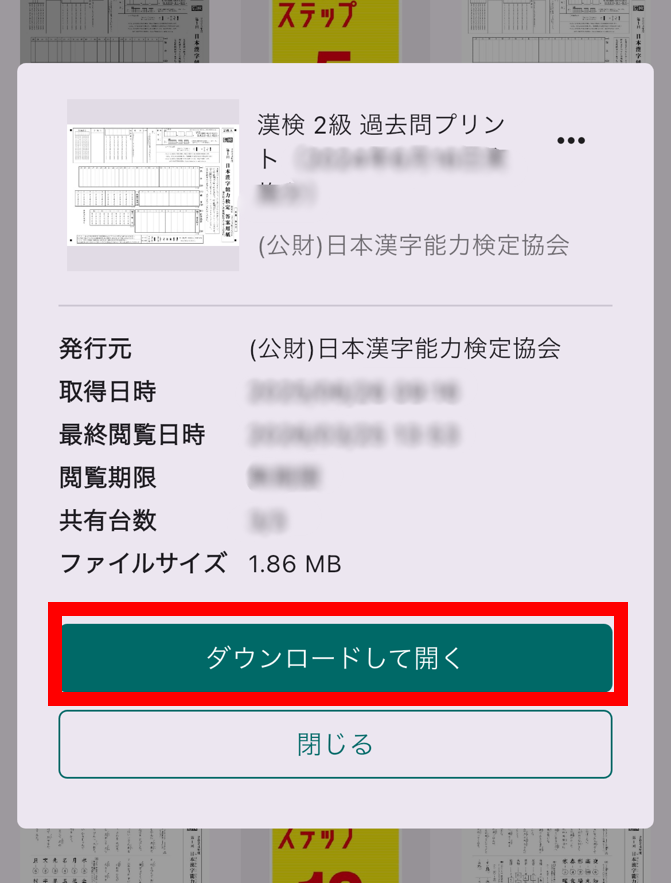
③ダウンロードした商品を長押しして「ネットプリント」ボタンをタップ。
⚠️「ネットプリント」ボタンはアプリのバージョン「8.1.21」以降で表示されます。
アプリのアップデート以前にダウンロード済みだった商品では、「ネットプリント」ボタンが表示されない場合があります。
その場合は、お手数ですが該当商品を一度WEB書庫にお戻しいただき、再度ダウンロードしてからお試しください。
⚠️ バージョン「8.1.21」以降のアプリでも「ネットプリント」ボタンが表示されない場合、その商品は印刷ができない商品です。
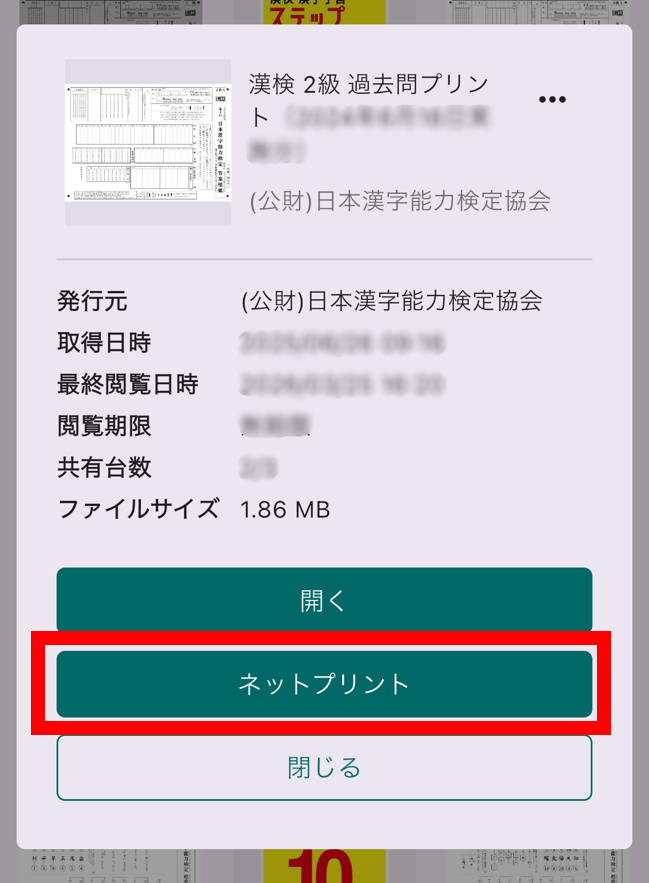
④「ネットプリント利用規約」のリンクをタップし「同意」をタップする(初回利用時のみ)。
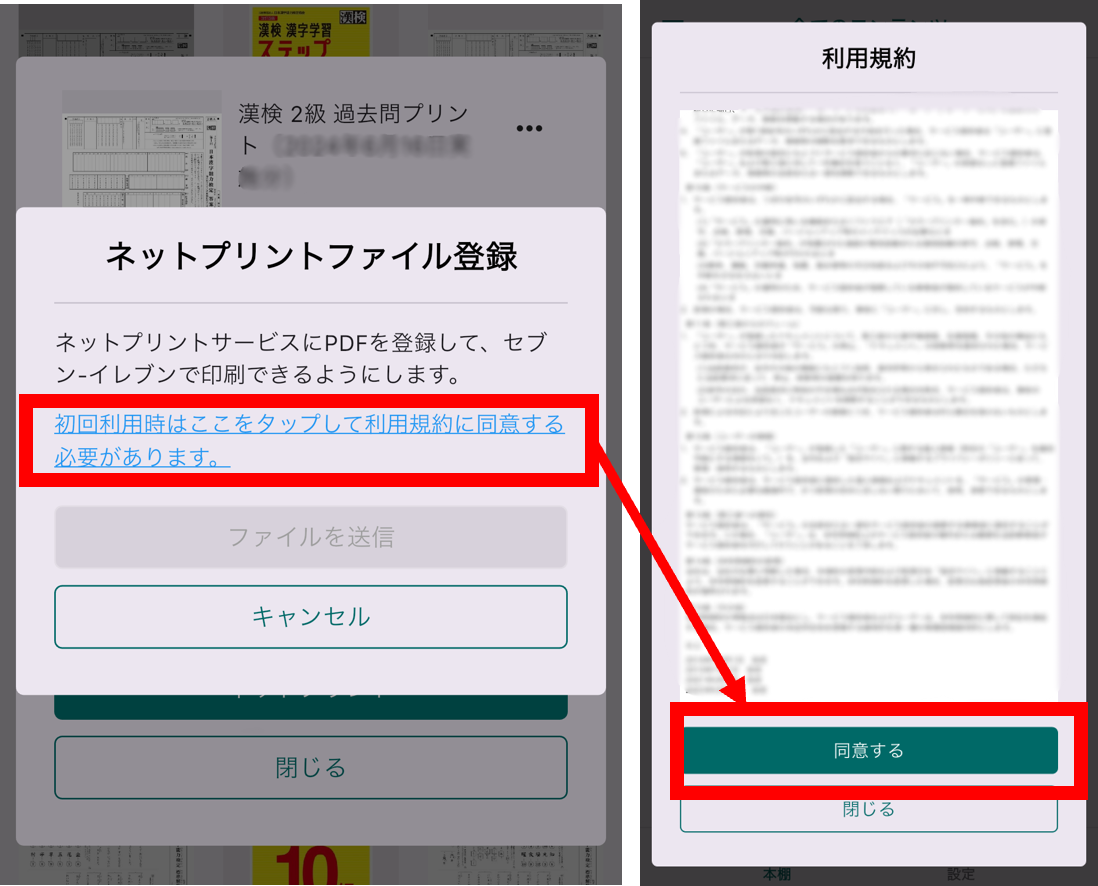
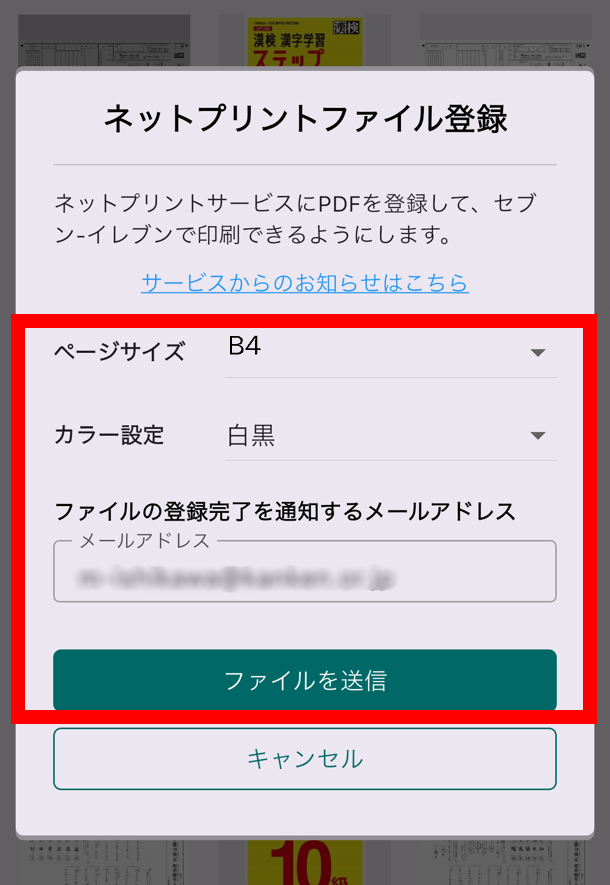
⑤ページサイズ、カラーと、メールアドレスを設定し「ファイルを送信」ボタンをタップ
※推奨設定
【過去問プリント】ページサイズ:B4/カラー設定:白黒
【ラストプラス2級】ページサイズ:A4/カラー設定:白黒
⚠️色数(白黒/カラー)によって料金が変わります。サイズによる料金の違いはありません。詳しくはこちらの料金表をご確認ください。
⚠️設定したページサイズ、カラーは、予約後にセブン-イレブン店舗のマルチコピー機上でも変更可能です。
予約時に「プリント時に選択」としていた場合、デフォルトで「カラー印刷」が設定されています。
⚠️「漢検ブックス」アプリ上で、電子書籍にスタンプを押したり書き込んだりしたものは、ネットプリントには反映されません。
⑥表示された予約番号またはQRコードをスクリーンショットで保存する。
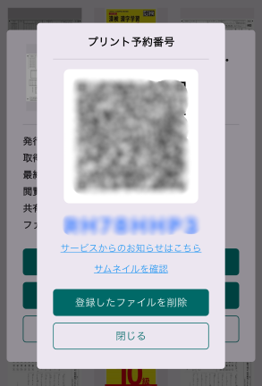
⚠️予約時にご登録いただいたメールアドレスにno-reply@printing.ne.jpより「ネットプリント登録完了通知」メールが届きます。そちらで予約番号とQRコードをご確認いただくことも可能です。
⚠️予約番号の有効期限は発番後7日間です。有効期限内であれば、当該商品の「ネットプリント」ボタンを再度タップすることで、予約番号とQRコードを何度でも表示できます。
⚠️予約番号の有効期限が切れてしまった場合、同様の手順で何度でも再発行が可能です。
⑦最寄りのセブン-イレブン店舗のマルチコピー機で印刷する。
※マルチコピー機の操作方法はこちらからご確認ください。
⚠️セブン-イレブン以外のコンビニエンスストアでは印刷できません。
⚠️各種コンビニで販売中の「漢検過去問 コンビニ版」とは、販売方法・問題内容が異なります。ネットプリントと「漢検過去問 コンビニ版」の違いはこちらからご確認ください。
印刷についてお困りの場合
印刷についてお困りの場合はこちらをご確認ください。